Showing posts with label Windows. Show all posts

Sistem Operasi Terbaru Microsoft

Saturday, October 27, 2012 | 0 komentar

Windows 8 merupakan versi penerus dari windows 7. Dalam windows 8 ini terdapat banyak perubahan yang ternyata memudahkan juga menyulitkan pengguna. Contohnya seperti tombol start yang "hilang". Diluncurkan pada 1 Juli 2011. Meski peluncurannya dimulai pada 1 Juli 2011, namun resminya diluncurkan pada 25 Oktober 2012, di Singapura. Dalam peluncuran ini ada 1000 unit tablet dan PC. Vendor komputer lain yang menggunakan Windows 8 antara lain ; Dell, Acer, HP, Lenovo, Samsung, Sony, Toshiba, dan, Asus. Vendor-vendor tersebut menyediakan 50 perangkat berbasis Windows 8 seperti tablet, notebook, dan bahkan ultrabook.

Peluncuran ini juga sekaligus membangkitkan kembali Sistem Operasi Windows. Meskipun Windows sudah "menjerat" 92% pengguna komputer, Windows mengalami kertertinggalan sejak 2010. Apalagi dengan perangkat bergerak,Windows kalah besar oleh Android dan iPhone. Sebagai perbandingan, ada 850 perangkat berbasis Android diaktivasi setiap harinya. Windows 8 ini akan menjadi pendorong lahirnya laptop jenis ultrabook dengan layar sentuh dan turut memperbesar pasar tablet.

Perubahan-perubahan yang terjadi di windows 8 dinilai sangat radikal. Secara singkat, berikut dibawah ini ada beberapa perubahan yang saya kutip dari situs tempo;
  • Tombol "start" yang biasanya ada di pojok kiri bawah, sekarang "hilang"
  • Pada start screen berlatar hitam ditampilkan kumpulan aplikasi atau profil dari teman dalam kontak pengguna dalam kumpulan kotak berwarna-warni.
  • Antar-muka berupa Metro, yang serupa dengan tampilan pada Windows Mobile.
  • Untuk keluar dari suatu aplikasi, tinggal menyeret dan membuangnya ke bawah layar. Karena di Windows 8 tidak akan menemukan tanda silang di pojok kanan atas.
  • Untuk berpindah dari satu aplikasi ke aplikasi lain. Perangkat berlayar sentuh dapat melakukannya hanya dengan menggeser aplikasi dari ujung layar. Sedangkan untuk PC dengan mengklik kursor pada ujung kiri atas layar.
  • Memiliki fitur charm yang terdapat dalam berbagai aplikasi dan memiliki beberapa pilihan seperti search, share, atau setting.
  • Terdapat Internet Explorer 10 dalam versi Metro dan versi desktop. Versi Metro tampil dalam satu layar penuh yang bersih dari berbagai toolbar dan dapat kembali ke halaman sebelumnya dengan cara menyeret halaman ke kanan atau ke kiri.
  • Windows Store, yang menyediakan berbagai aplikasi dan game yang dapat diunduh semudah pada versi smart phone
Bahkan kabarnya, Aksara Jawa "Hanacaraka" akan disertakan pada Windows 8 ini. Saat ini, Unseco sedang berusaha memasukan Hanacaraka kepada Unicode. Unesco tertarik untuk membantu karena dunia menganggap aksara Jawa sudah perlu diselamatkan agar tidak punah. Karena itu registrasi secara font diharapkan akan dapat menjamin hal itu. Lihat disini
 
Lanjutkan Membaca

Penyebab Komputer Jadi Lambat

Monday, June 11, 2012 | 0 komentar


Sebagai pengguna komputer, tentunya kalian menginginkan kinerja komputer yang bagus dan cepat. Kinerja tersebut termasuk. pengolahan data berikut transfer data. Kali ini, info yang saya dapatkan dikutip langsung dari ebsoft.web.id. Berikut hal-hal yang memperlambat kinerja komputer menurut ebsoft.

  1. Adanya program-program tanpa izin yang bekerja
    Program-program yang bekerja tanpa izin sudah dipastikan adalah kelompok program penjahat, anggotanya adalah virus, worm, trojan, keyloger, dan lain-lain. Selain itu, kalian juga bisa diserang oleh spyware, adware, keylogger atau sejenisnya.
    Untuk mencegahnya, kalian harus menginstall antivirus terbaik yang pernah kalian kenal (aku yakin kalian punya antivirus andalan masing-masing.... hehehe....). Jangan lupa untuk selalu memperbaharui/update antivirus tersebut secara berkala. Itu pun jika kalian selalau terhubung ke internet.
    Jangan lupa pula untuk install anti-spyware, yang selalu terupdate
  2. Banyaknya aplikasi yang bejalan di belakang
    Aplikasi yang bejalan di belakang biasanya tidak diketahui keberadaannya. Bahkan kadang-kadang aplikasi-aplikasi itu tidak kita butuhkan. Untuk menghapus atau menghentikannya, coba saja tekan ctrl+alt+del lalu pilih tab Proccess, Klik program yang akan dihentikan, lalu klik End Proccess di sudut kanan bawah

  3. Memory/RAM yang pas-pasan
    Memory atau ram merupakan media penyimpanan yang hanya bekerja ketika komputer sedang bekerja. Jadi apabila komputer ini mati, maka secara otomatis RAM juga mati. Ram yang pas-pasan juga sangat berkaitan erat dengan banyaknya aplikasi yang berjalan. Jadi, jangan terlalu banyak menjalankan aplikasi jika RAM yang kalian gunakan sangat minim atau pas-pasan.
    Untuk melihat berapa besar RAM yang kalian miliki bisa dilihat di sini
    Kalian tinggal menjalankan program tersebut lalu klik tab Memory
  4. Adanya konflik antar-aplikasi
    Kejadian ini sering terjadi pada bagian keamanan. Tepatnya pada bagian antivirus, meski banyak antivirus yang saling mendukung atau bisa berjalan secara bersamaan, tapi sebenarnya mereka juga bekerja bersama-sama, seperti scanning dsik bersama-sama. Kalian juga pasti tahu kasus antara Avira dengan Smadav dulu, kan...?! Ketika ada sebuah autorun muncul yang menurut sebagian orang merupakan hasil dari proteksi smadav, kemudian avira mendeteksi file autorun tersebut sebagai virus, dan akibatnya, pc atau laptop kalian akan berisik dengan pemberitahuan dari avira.
    Hal ini juga terkait dengan banyaknya aplikasi yang berjalan dibelakang. Karena, antivirus ini bisa dipastikan akan berjalan di background atau dibelakang (aktif patroli setiap saat)
  5. Software yang kurang tepat
    Sebelum kalian memutuskan untuk memasang sebuah software, ada baiknya jika kalian baca dulu informasi atau sistem minimum yang dibutuhkan, jangan sampai kita hanya memenuhi syarat minimum untuk memasang aplikasi tersebut. Saya sarankan jangan terlalu ambisius untuk memasang sistem operasi teranyar, apalagi bajakan. Karena sistem operasi yang paling baru belum dikenal banyak programmer, jadi sangat memungkinkan jika ternyata ada hardware yang belum ada drivernya, karena belum ada driver yang mendukung sistem operasi tersebut.
  6. Terlalu banyak Efek Tampilan
    Efek tampilan khususnya Windows 7, sudah memiliki banyak tampilan yang bisa kita pasang secara optional bahkan kita juga bisa mendownloadnya secara gratis di internet. Sebaiknya hal ini kalian hindari, karena akan memakan banyak memory yang kalian miliki.
    Dalam hal ini, microsoft sendiri sudah menyarankan untuk menggunakan memory minimum 1GB, dan processor hingga 2GHz..
Itulah info komputer yang bisa saya suguhkan hari ini Semoga bermanfaat.
Referensi dari ebsoft.web.id
Lanjutkan Membaca

Mengatasi “USB Device Not Recognized”

Saturday, May 19, 2012 | 0 komentar

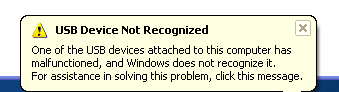
Pesan “USB Device Not Recognized” seringkali muncul di sudut kanan bawah dekstop ketika USB flahsdisk kalian mulai dicolokan. Ini merupakan masalah serius, dimana sebuah USB flahdisk sudah tidak berfungsi lagi di komputer tersebut. Tapi jangan khawatir, dibawah ini merupakan cara memperbaiki dan mengatasi masalah ini.


Untuk memastikan bahwa bukan USB drive kita yang bermasalah (rusak), sebaiknya dicoba memasang di komputer atau laptop lain jika ada. Jika di komputer lain USB masih terdeteksi dengan normal, berarti komputer (windows) kita yang bermasalah dan beberapa cara berikut bisa dicoba untuk mengatasinya.


Setelah kita cek kebenaran masalah itu, maka langkah selanjutnya adalah memperbaikinya.

Restart Komputer

Cara paling awal yang bisa dilakukan, mungkin hal ini bisa memacahkan masalah tersebut.

Melepas kabel power supply (battery untuk laptop)

Mungkin cara ini memang tidak populer (bisa dikatakan ‘aneh’), tapi ternyata banyak yang berhasil menggunakan cara ini. Kalian matikan dulu komputernya lepas kabel power supply (listrik) yang terpasang ke Komputer, kemudian tunggu satu atau beberapa menit dan pasang kembali kabel power tersebut.
Untuk laptop, kalin juga harus melepas battery laptop dan tunggu beberapa menit kemudian pasang kembali. Jika langkah ini berhasil, kemungkinan yang bermasalah di chipset Motherboard komputer tersebut. Dengan melepas power supply, maka motherboard akan melakukan inisialisasi ulang sistem didalamnya.

Gunakan System Restore

Jika System Restore di komputer aktif, kita bisa mengembalikan setting dan konfigurasi sistem komputer ke waktu atau keadaan sebelum USB tidak terdeteksi. Perlu di ingat bahwa dengan sistem restore, maka program atau aplikasi yang ada setelah waktu/tanggal Restore akan hilang (tergantung setting drive mana yang di monitor).
System Restore bisa diakses melalui menu Start > Programs > Accessories > System Tools > System Restore.

Uninstall USB Host Controller melalui Device Manager

Langkah ini juga dilaporkan banyak yang berhasil mengatasi masalah USB Device Not Recognized. Langkah detailnya sebagai berikut :
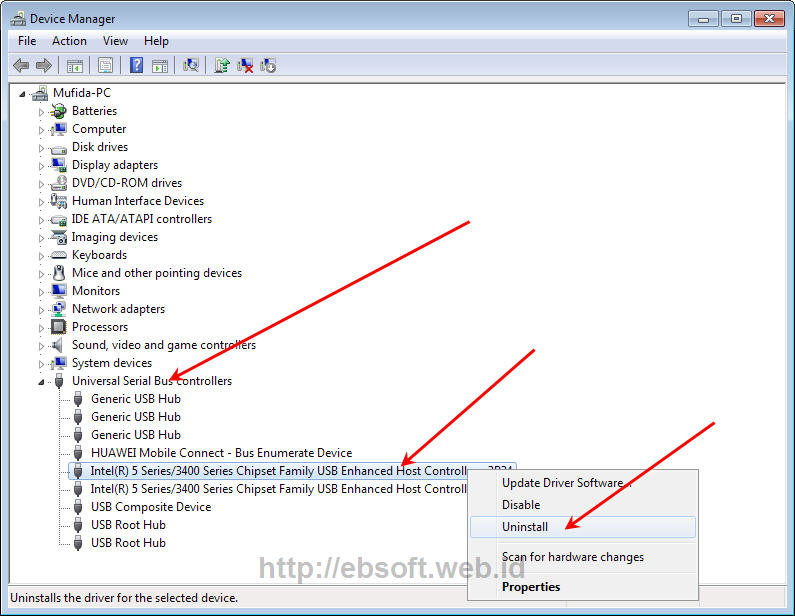
  1. Buka COntrol Panel dan pilih Device Manager. Atau klik kanan My Computer dan pilih Properties, kemudian pilih menu Device Manager. Cara lain ketikkan Devmgmt.msc di meu Run dan klik OK, selanjutnya dari window yang muncul pilih Device Manager
  2. Pilih “Universal Serial Bus Controllers” ( biasanya terletak di bagian paling bawah), dan klik dua kali untuk melihat tampilan seperti berikut:
  3. Klik kanan dari daftar yang ada kata-kata “Host Controller” kemudian pilih Uninstall. Lakukan satu persatu, ingat yang ada kata “Host Controller” saja, kecuali ada masalah dengan port USB lainnya (sesuai dengan di daftar yang ada)
  4. Setelah selesai Restart, maka Windows akan otomatis melakukan installasi ulang driver USB di komputer
Jika setelah restart windows tidak melakukan installasi ulang driver USB, buka kembali Device Manager, dan klik kanan “Universal Serial Bus COntrollers” kemudian klik menu “Scan for hardware changes”. Biasanya langkah diatas bisa mengatasi masalah USB tidak terdeteksi.

Gunakan Microsoft FixIt

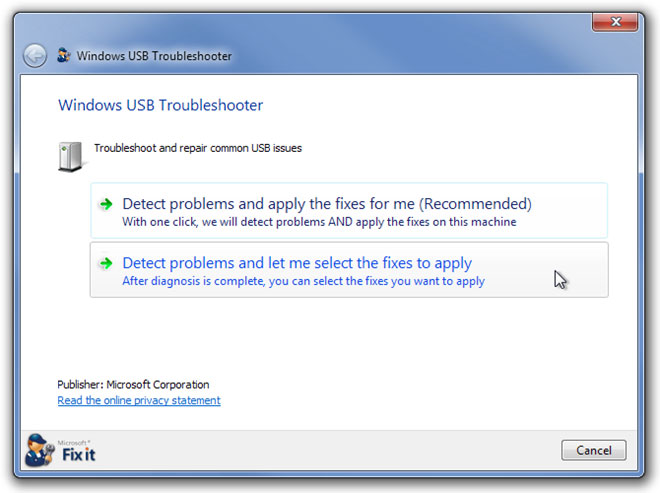
Mungkin ini cara yang di rekomendasikan, yaitu dengan menggunakan Tools dari Microsoft yang didesain khusus untuk mengatasi masalah USB yang tidak terdeteksi. Kunjungi halaman Diagnose and fix Windows USB problems automatically, selanjutnya klik tombol Run Now, maka ada di download tools kecil FixIt. Setelah selesai jalankan file tersebut (memerlukan koneksi internet untuk menggunakan program ini, karena akan mengunduh file yang lebih besar dari Microsoft).

Alternatifnya download versi Offline yang sudah saya downloadkan dan saya upload ke DropBox berikut FixIt Windows Xp,Vista,7 (26 MB) atau FixIt Windows 7 ( 10 MB). Buka folder FixIt Portable dan jalankan file Launch Fix it.exe.

Terimakasih sudah mau baca yang ini. Detail lebih lanjut kunjungi situs penerbitnya langsung di ebsoft.web.id
Lanjutkan Membaca

Cara Merepair Windows XP

Friday, May 18, 2012 | 0 komentar

Repair windows merupakan upaya penyelamatan program maupun file dalam komputer yang diserang virus  atau windows-nya bermasalah.  Karean dengan teknik ini, data-data yang ada di sistem masih tetap utuh ( program-program yang terinstall di komputer juga masih tetap). Hal ini juga akan mempersingkat waktu,karena kita juga harus instal ulang driver dan program yang lain.

Dalam hal ini, kita akan merepair windows secara keseluruhan, sehingga windows kita akan lebih segar, lebih fresh, atau apalah yang lainnya, yang jelas, sistem operasinya akan berjalan sangat ringan, seringan sistem operasi yang baru saja di install.

Berikut langkah-langkah merepair Windows XP

  1. Sebelumnya menjalankan langkah dibawah, pastikan BIOS komputer di set agar urutan booting pertama kali adalah CDROM dan catat Serial Number Windows XP.
  2. Masukkan CD Intallasi Windows XP, kemudian restart (reboot) komputer.
  3. Ketika muncul tulisan “Press any key to boot from CD“, tekan sembarang tombol di keyboard.
  4. Windows Setup akan melanjutkan dengan me-load file-file yang diperlukan dari CD.
  5. Setelah itu akan tampil “Welcome to Setup“, maka tekan ENTER (pilihan pertama).
    repair-windows-xp-01
  6. Setelah itu akan tampil Windows XP Licensing Agreement
  7. Tekan tombol F8 ( I Agree ) untuk melanjutkan
  8. Windows Setup akan mencari apakah sudah ada Installasi Windows XP.
  9. Jika sudah ada Installasi Windows XP, maka akan ditampilkan dalam daftar. Jika tidak ada, maka tidak akan bisa me-repair Installasi Windows XP ( harus install ulang) Jangan diteruskan jika belum tahu.
  10. Setelah ditemukan, maka dipilih (select) Windows XP yang di inginkan dan tekan tombol R untuk me-repair Installas windows XP tersebut.
    repair-windows-xp-02
  11. Tunggu sampai selesai sampai komputer minta restart.
  12. Setelah restart, dan muncul menu Press any key to boot from CD maka jangan tekan tombol apapun. Ikuti kelanjutan proses repair sampai selesai.
Setelah selesai dan komputer restart, maka Installasi windows XP sudah berhasil di perbaiki, dan program/aplikasi yang sudah ada, driver hardware dan data akan tetap ada dan berjalan normal, tanpa perlu di install lagi. Kecuali aplikasi yang mengubah file sistem windows seperti Vista Transformation Pack dan sejenisnya. Kalau menggunakan aplikasi seperti ini maka perlu di install ulang (ebsoft.web.id)

sumber : http://ebsoft.web.id/cara-me-repair-memperbaiki-installasi-windows-xp/
Lanjutkan Membaca

Instal windows xp

Saturday, January 14, 2012 | 0 komentar


Sebenarnya tutorial ini juga berlaku untuk install ulang software lainnya yang dikeluarkan oleh Microsoft, baik itu, windows 98, windows 2000, vista, win7, dan yang terbaru win8....
Kalau perbedaan sudah dipastikan ada, mungkin pada bentuk tampilan, bentuk pengaturan dan lain-lain.
Namun karena saya hanya punya CD windows xp, maka saya membuat tutorial ini dengan contoh windows xp saja... Jika mau menggunakan OS yang lain silahkan....

Oke... langsung saja....
Hidupkan komputer kamu, masukkan CD software.. lalu ikuti langkah-lngkah dibawah ini....
  • Setelah CD software dimasukkan, restart komputer kamu, lalu tunggu hingga muncul kalimat "Press any key to boot from CD" (di sudut kiri bawah), tekan saja salahsatu tombol di keyboard kamu (pilih saja yang paling kamu suka...hehe..)
  • Tunggu semenatara Setup masih dalam proses, setelah muncul tulisan "Welcome to Setup" silahkan tekan enter untuk melanjutkan, lalu tekan "F8" untuk menyetujui peraturan yang diberikan Windows (ga usah dibaca, terlalu panjang)
  • Jika ternyata di harddisk kamu sudah terpasang windows, tekan tombol "Esc" (di sudut kiri atas keyboard), lalu pilih partisi dimana kita akan memasang windows, dalam contoh ini di
    C : Partition1 [NTFS]
    kamu juga bisa memilih partisi yang lain dengan menggunakan tombol arah di keyboard, lalu tekan enter
  • Sekarang tekan "C" di keyboard untuk melanjutkan
  • Pilih "Format the partition using the NTFS file system [Quick]" menggunakan tombol arah pada keyboard lalu tekan enter
  • tekan "F" untuk memformat partisi yang kita pilih
  • Silahkan tunggu, jika sudah selesai, komputer kamu akan menyalin file dari CD, tunggu beberapa saat, jika sudah selesai komputer akan restart secara otomatis, biarkan saja, sekarang jangan tekan tombol apapun, tunggu hingga monitor menampilkan latar biru khas windows xp.
  • Tunggu hingga mucul jendela "Windows xp Professional Setup", disana terdapat tulisan "Regional and Language Options"
  • Klik "Costumize" jika ingin melakukang setting yang lain
  • Klik "next", masukan nama pada kolom "Name"(terserah mau diisi nama apapun, diisi nama kucing juga boleh).
    Pada kolom "Organization", isi dengan nama perusahaan, kelompok, organisasi, atau nama anda juga boleh....
  • Klik next, masukkan nomor produk (serial number/nomor seri), biasanya terdapat pada cover CD. Namanya "Serial" terdiri dari 5 kelompok kode yang dipisahkan oleh strip dan masing-masing terdiri dari 5 digit
  • Klik "nekt", pada "Computer Name" masukan Nama Komputer yang kamu inginkan, misalkan "Cakung Computer"
    Pada "Administrator Password", masukan pasword sesuai keinginan kamu
    Pada "Confirm Pasword" masukan kembali pasword tadi, jadi kalau tadi memasukan pasword "masuk" maka disini juga harus memasukan kata "masuk"
    sebenarnya kedua kolom ini bisa dikosongkan,
  • Klik Next, pilih jona waktu pada "Time Zone". Untuk negara indonesia, zona waktunya adalah
    Indo (GMT +07:00) Bangkok, Hanoi, Jakarta
  • Tunggu sementara windows melanjutkan  instalasi, klik "next", Klik 'Next" lagi hingga kotak dialog hilang
  • Jika sudah selesai, komputer akan mulai beroperasi, diawali dengan logo startup windows, lalu muncul "wellcome to microsoft windows", klik next yang ada di sudut kanan bawah....
  • Pada jendela "Who will use this computer?", isi pada kolom "your name" dengan nama komputer yang anda inginkan, nama ini akan terlihat pada start menu...
  • Jangan lupa, KELUARKAN CD SOFTWARE DARI KOMPUTER KAMU..
    hehehe
Oke... Sekarang kamu bisa menggunakan komputer kamu sesukan hati, jika suatu saat terjadi kelasahan hingga komputer tidak mau jalan, kamu bisa install ulang lagi....

Semoga bermanfaat ....
Lanjutkan Membaca
 
Back to TOP
Artikel Terbaru Ridwantask :
Network : AdsenseCAMP | Eimimo
Copyright © 2012. RidwanTASK GO BLOG - All Rights Reserved
Template Modify by Mas Template
Proudly powered by Blogger