Cara Memastikan Bahwa Password Anda Sulit Dibobol

Wednesday, September 26, 2012 | 0 komentar


"Kekuatan Password" adalah permasalahan yang sangat serius, mengingat para hacker yang dengan rajinnya nge-crack password kita, dibawah ini ada beberapa tips dan hitung-hitungan untuk memastikan bahwa password kita sulit diketahui orang. (jangan lupa, artikelnya saya ambil dari kompas.com)
Ahli keamanan Norton, David Hall, telah berbagi lima tips populer untuk memastikan pilihan password anda benar-benar aman.
Di bawah ini adalah lima tips untuk memastikan password anda benar-benar aman:
  • Jangan pernah menggunakan kembali password yang sama pada lebih dari satu website dan jangan berbagi password dengan siapa pun.
  • Pastikan password Anda menggunakan kombinasi huruf, simbol dan angka.
  • Jangan menggunakan password atau pertanyaan keamanan yang terlalu jelas bagi siapa pun yang mengikuti anda pada media sosial.
  • Jangan menggunakan pilihan 'Ingat kata sandi saya' pada perangkat anda dan selalu log out dari halaman pribadi setelah membuka website tertentu.

Kunjungi link ini untuk memastikan anda telah menggunakan password yang aman. Karena terlalu banyak password bisa terlalu membingungkan (terutama yang kompleks). Norton Identity Safe menawarkan cara mengamankan banyak password dengan satu password secara gratis dan aman.
Uji kekuatan password
Dibawah ini adalah pertanyaan-pertanyaan yang harus kita jawab untuk "lolos ujian" sebagai "password aman". (bandingkan dengan password yang kita miliki)

Pertanyaan 1: 
Ketika membuat password, apakah anda menggunakan kombinasi huruf, simbol dan angka?
    a. Ya selalu (5 poin)
    b. Beberapa tapi tidak semua (3 poin)
    c. Tidak pernah / Ini bukan sesuatu yang saya pikirkan (1 poin)

Pertanyaan 2: Apakah Anda menggunakan tanggal hari ulang tahun anda sebagai password anda?
    a. Tidak, itu terlalu jelas! (5 poin)
    b. Kadang-kadang, untuk satu atau dua password saya (3 poin)
    c. Ya, maka saya tahu saya tidak akan melupakannya! (1 poin)

Pertanyaan 3: Bisakah seseorang menguraikan password anda cukup dengan melacak anda pada media sosial?
    a) Tidak, password saya acak (5 poin)
    b) Mungkin, jika mereka melacak secara dengan sungguh-sungguh (3 poin)
    c) Ya, itu tidak akan sangat sulit (1 poin)

Pertanyaan 4: Bagaimana bisa menantang anda, jika nilai pertanyaan keamanan rahasia anda dari sepuluh untuk seseorang yang mengenal anda? Seberapa menantangkah anda menilai pertanyaan keamanan rahasia anda dalam skala 1-10 untuk seseorang yang mengetahui anda?
    a) 7-10 - Tidak ada yang bisa menebak itu (5 poin)
    b) 4 -7 - Hanya teman dekat saya yang bisa menjawabnya (3 poin)
    c) 1-3 - Sudah cukup jelas (1 poin)

Pertanyaan 5: Di mana Anda menyimpan password anda?
    a) Dalam satu tempat  online yang aman (5 poin)
    b) Hanya di kepala saya (3 poin)
    c) Pada selembar kertas di rumah (1 poin)
  
Pertanyaan 6: Bisakah sahabat anda menebak password anda?
    a) Tidak akan mungkin mereka bisa menebaknya (5 poin)
    b) Mungkin beberapa password saya - Saya mencoba dan menjaga password saya bervariasi (3 poin)
    c) Ya. Mereka sangat mengetahui saya (1 poin)
   
Pertanyaan 7: Pilih salah satu jenis password yang pernah anda gunakan:
(Mulailah dengan lima poin; Kurangi satu poin untuk setiap kata yang anda lingkari)
    • 123456
    • qwerty
    • password
    • nama hewan peliharaan anda
    • Nama anda sendiri
    • Nama orangtua
    • Tanggal Ulang Tahun anda
   
Pertanyaan 8: Apakah Anda menggunakan password yang sama untuk beberapa account?
    a) Tidak, semua berbeda (5 poin)
    b) Ya, mungkin 1-2 (3 poin)
    c) Ya, semua sama (1 poin)
   
Pertanyaan 9: Apakah anda selalu logout dari halaman aman Anda / perangkat setiap kali Anda selesai menggunakan perangkat tersebut?
    a) Ya, selalu (5 poin)
    b) Jika saya ingat (3 poin)
    c) Tidak, apa gunanya? (1 poin)
   
Pertanyaan 10: Apakah Anda menggunakan perangkat lunak untuk melindungi identitas Anda?
    a) Ya, saya menggunakan perangkat online yang aman yang melindungi saya dari situs yang tidak aman , pencurian password dan kredensial online lainnya (5 poin)
    b) Saya memiliki perangkat lunak untuk perlindungan identitas pada beberapa perangkat saya tapi tidak semuanya (3 poin)
    c) Tidak, saya pikir saya bisa membedakan situs yang aman dan yang tidak (1 poin)

Sudah dijawab semua? Silahkan jumlah semua skor yang Anda dapat, dan bandingkan dengan ketentuan dibawah ini.

Nilai: 40 - 50
Selamat! Password anda terlindungi. Password anda sulit untuk ditebak; ibu Anda sendiri tidak bisa menebak password anda.

Nilai: 21 - 39
Anda tahu pentingnya menggunakan password yang kuat dan melakukan yang terbaik untuk menjaga perangkat anda aman mungkin. Sayangnya, anda masih rentan terhadap ancaman dunia maya.

Skor: 1 - 20
Bahaya! Password dan informasi pribadi anda beresiko tinggi terkena hack dari para penjahat dunia maya.
Lanjutkan Membaca

Download buku BSE Fisika kelas 10, Kelas 11, Kelas 12

Sunday, September 23, 2012 | 1komentar

Buku-buku Fisika kelas 10, kelas 11, kelas 12. Klik judul buku untuk mulai download, lalu klik skip (pojok kanan atas).

Kelas 10
Judul : Praktis Belajar Fisika 1
Penyusun: Aip Saripudin, Dede Rustiawan K., Adit Suganda
Penerbit: Pusat Perbukuan Departemen Pendidikan Nasional
Tahun: 2009
Kelas: 10

Judul : Fisika
Penyusun: Tri Widodo
Penerbit: Pusat Perbukuan Departemen Pendidikan Nasional
Tahun: 2009
Kelas: 10

Judul : Mudah dan Aktif Belajar Fisika
Penyusun: Dudi Indrajit
Penerbit: Pusat Perbukuan Departemen Pendidikan Nasional
Tahun: 2009
Kelas: 10

Judul : Panduan Pembelajaran Fisika
Penyusun: Suparmo, Tri Widodo
Penerbit: Pusat Perbukuan Departemen Pendidikan Nasional
Tahun: 2009
Kelas: 10

Judul : Fisika
Penyusun: Nurhayati, Nufus, A. Furqon AS.
Penerbit: Pusat Perbukuan Departemen Pendidikan Nasional
Tahun: 2009
Kelas: 10

Judul : Kompetensi Fisika
Penyusun: Siswanto, Sukaryadi
Penerbit: Pusat Perbukuan Departemen Pendidikan Nasional
Tahun: 2009
Kelas: 10

Judul : Fisika 1
Penyusun: Sri Handayani, Ari Damari
Penerbit: Pusat Perbukuan Departemen Pendidikan Nasional
Tahun: 2009
Kelas: 10

Judul : Fisika
Penyusun: Joko Sumarsono
Penerbit: Pusat Perbukuan Departemen Pendidikan Nasional
Tahun: 2009
Kelas: 10

Judul : Fisika 1
Penyusun: Setya Nurachmandani
Penerbit: Pusat Perbukuan Departemen Pendidikan Nasional
Tahun: 2009
Kelas: 10


Kelas 11

Judul : Belajar Fisika 2
Penyusun: Aip Sripudin, Dede Rustiawan K., Adit Suganda
Penerbit: Pusat Perbukuan Departemen Pendidikan Nasional
Tahun: 2009
Kelas: 11

Judul : Fisika
Penyusun: Tri Widodo
Penerbit: Pusat Perbukuan Departemen Pendidikan Nasional
Tahun: 2009
Kelas: 11

Judul : Aktif Belajar Fisika
Penyusun: Cari
Penerbit: Pusat Perbukuan Departemen Pendidikan Nasional
Tahun: 2009
Kelas: 11

Judul : Mudah dan Aktif Belajar Fisika (IPA)
Penyusun: Dudi Indrajit
Penerbit: Pusat Perbukuan Departemen Pendidikan Nasional
Tahun: 2009
Kelas: 11

Judul : Kompetensi Fisika
Penyusun: Siswanto, Sukaryadi
Penerbit: Pusat Perbukuan Departemen Pendidikan Nasional
Tahun: 2009
Kelas: 11

Judul : Fisika 2
Penyusun: Sarwono, Sunarroso, Suyatman
Penerbit: Pusat Perbukuan Departemen Pendidikan Nasional
Tahun: 2009
Kelas: 11

Judul : Fisika
Penyusun: Bambang Haryadi
Penerbit: Pusat Perbukuan Departemen Pendidikan Nasional
Tahun: 2009
Kelas: 11

Judul : Fiska 2
Penyusun: Sri Handayani, Ari Damari
Penerbit: Pusat Perbukuan Departemen Pendidikan Nasional
Tahun: 2009
Kelas: 11

Kelas 12

Judul : Praktis Belajar Fisika 3
Penyusun: Aip Saripudin, Dede Rustiawan K., Adit Suganda
Penerbit: Pusat Perbukuan Departemen Pendidikan Nasional
Tahun: 2009
Kelas: 12

Judul : Fisika
Penyusun: Drajat
Penerbit: Pusat Perbukuan Departemen Pendidikan Nasional
Tahun: 2009
Kelas: 12

Judul : Aktif Belajar Fisika
Penyusun: Cari
Penerbit: Pusat Perbukuan Departemen Pendidikan Nasional
Tahun: 2009
Kelas: 12

Judul : Mudah dan Aktif Belajar Fisika 3 (IPA)
Penyusun: Dudi Indrajit
Penerbit: Pusat Perbukuan Departemen Pendidikan Nasional
Tahun: 2009
Kelas: 12

Judul : Fisika 3
Penyusun: Suharyanto, Karyono, Dwisatya Palupi
Penerbit: Pusat Perbukuan Departemen Pendidikan Nasional
Tahun: 2009
Kelas: 12

Judul : Panduan Pembelajaran Fisika
Penyusun: Suparmo, Tri Widodo
Penerbit: Pusat Perbukuan Departemen Pendidikan Nasional
Tahun: 2009
Kelas: 12

Judul : Fisika 3
Penyusun: Sri Handayani, Ari Damari
Penerbit: Pusat Perbukuan Departemen Pendidikan Nasional
Tahun: 2009
Kelas: 12

Judul : Fisika
Penyusun: Siswanto, Sukaryadi
Penerbit: Pusat Perbukuan Departemen Pendidikan Nasional
Tahun: 2009
Kelas: 12

Judul : Fisika
Penyusun: Joko Budiyanto
Penerbit: Pusat Perbukuan Departemen Pendidikan Nasional
Tahun: 2009
Kelas: 12
Lanjutkan Membaca

Cara Download dari 4shared tanpa harus menunggu

Saturday, July 28, 2012 | 0 komentar

Kali ini saya akan berbagi trik baru (mungkin).Merupakan cara baru untuk download file dari 4shared. Kita semua tahu, bahwa download file dari 4shared harus menunggu waktu yang telah ditentukan oleh 4shared sendiri. Mulai dari 20 detik bahkan hingga ratusan detik. Yang dimaksud bukan menunggu adalah ketika kita meninggalkan komputer kita, maka secara otomatis Opera akan mendownload file yang kita maksud. jadi kita tidak perlu lagi melakukan klik pada "klik disini untuk unduh".
Mungkin kalian juga sudah pada tahu tentang trik ini, tapi aku pikir berbagi hal-hal yang baik itu tidak ada salahnya. Untuk mempersingkat waktu, mari kita mulai. .

Pertama, kalian siapkan dulu aplikasi opera di komputer kalian. Jika belum terinstall sebaiknya install dulu, klik disini untuk download opera teranyar yang mereka miliki.

Jika Opera browser sudah terinstal di komputer kalian, sekarang saatnya beraksi.
  1. Klik Opera Button (di sudut kiri atas) > Extension > Get Extension
    Maka secara otomatis browser akan membawa kita pada alamat
    https://addons.opera.com/id/extensions/
  2. Pada kolom pencarian, masukan kata 4shared untuk mencari extensi "Autostart4shared".
  3. Tunggu hingga proses pencarian selesai
  4. Setelah selesai, kalian akan melihat deretan hasil seperti yang terlihat dibawah ini. Pilih "Auto Start Download 4shared"
  5. Klik tambahkan ke Opera
  6. Setelah muncul kotak dialog seperti dibawah ini, klik saja Install
  7. Untuk menandakan bahwa proses instalasi sudah selesai, kalian akan melihat ikon ini di pojok kanan atas Opera.
  8. Untuk melihat extensi apa saja yang sudah terinstal di Opera kalian, klik saja

    Opera Button > Extension > Manage Extension
Sekarang kalian bisa mencoba download salahsatu file yang kalian butuhkan. Tunggu hingga kotak dialog download khas opera muncul (biasanya muncul sebelum hitungan mundur habis)
Lanjutkan Membaca

Cara Membuat Dokumen PDF dengan PDFCreator

Monday, July 23, 2012 | 0 komentar

Malam ini (Senin, 23 Juli 2012 20:25) saya akan berbagi mengenai CARA MEMBUAT FILE PDF. Tekniknya hampir sama dengan Cara Mengubah File Word ke PDF yang dipublikasikan pada tanggal 01 Desember 2012. Lihat artikelnya DISINI. Namun kali ini kita akan melakukannya dengan cara yang lebih simple dan tidak akan memberatkan komputer kalian. Software ini merupakan sebuah konverter, yaitu software pengubah ekstensi yang dimanfaatkan untuk mengubah format file.

Oke.... Sekarang kita akan memulai membuat file PDF dengan software gratisan ini.
Bagian Pertama
Bagian ini merupakan tahap instalasi software, yaitu pemasangan software pada komputer kita (ah... masa tidak tahu). Ikuti Langkah dibawah ini
  1. Download softwarenya DISINI
  2. Install  (Semua pasti bisa)

Software ini tidak memerlukan ghostscript seperti yang saya perkenalkan di posting sebelumnya. Jadi kalian hanya perlu menginstall satu software saja.

Bagian Kedua
Pada bagian ini adalah bagian pembuatan file PDF. Cara-carannya bisa kalian lihat langkah-langkah dibawah ini.

  1. Buat dulu dokumen di Ms. Word. Kalian bisa membutanya sebanyak yang kalian inginkan, misalkan 100 halaman
  2. Print Dokument tersebut, pada bagian nama printer, ganti namanya dengan PDFCreator. Lihat Gambar berikut


    CATATAN:
    Cara print dokumen harus dengan cara manual. Yaitu, Klik Office Button > Print.
    Dengan cara ini kalian akan dibawa pada jendela konfigurasi printer.
    Jika tidak dengan cara diatas, atau menggunakan cara pintas, maka kalian akan langsung dibawa ke printer default. Jika printer defaultnya Epson, maka secara otomatis dokumen tersebut akan dicetak dengan printer yang dimaksud.

  3. Tunggu beberapa saat dan kalian akan melihat jendela PDFCreator seperti dibawah ini

  4. Klik Save
  5. Pilih Folder untuk menyimpan hasilnya, dalam contoh ini saya menyimpannya di D:/Output Files, Seperti yang terlihat dibawah ini

  6. Kalian bisa mengubahnya sesuka hati....
    Setelah itu Klik SAVE
Lanjutkan Membaca

Cara Mempercepat Download dengan Firefox

Thursday, July 19, 2012 | 0 komentar

Download lelet adalah masalah bersama, namun kadang orang selalu memecahkannya secara pribadi... Dalam artikel ini, saya mencoba memberi kalian solusi untuk masalah download yang sangat telat tersebut. Cara ini sudah saya pakai sejak jutaan jam lalu. Cara ini mampu mempercepat download hingga 4 kali dari kecepatan normalnya. Mau caranya? Ikuti step by step di bawah ini.
  1. Pastikan kalian sudah membuka firefoxnya, klik  Tools > Add-ons, lalu pilih Get Add-ons.
  2. Masukan kata "Downthemall" pada kolom pencarian tanpa tanda kutip, tunggu hingga proses pencarian selesai
  3. Setelah hasil pencarian ditampilkan dengan "sempurna", install DownThemAll! 2.0.13 (ini merupakan versi terakhir dari jenisnya), caranya dengan klik tombol install yang terdapat di sebelah kanannya.
  4. Setelah instalasi selesai, maka secara otomatis firefox meminta kamu untuk memulai ulang firefox (restart) klik saja restart now atau restart sekarang atau tutup saja aplikasi firefox lalu buka lagi.
Ketika kalian akan mendownload sesuatu:
  1. Pastikan kalian sudah klik download/unduh/save/get it/ atau apa saja yang berkaitan dengan proses pengambilan file dari internet, namun secara umum, web selalu menampikan kata download untuk mengambil file.
  2. Setelah kitak dialog download muncul, pilih DwonThemAll! atau dTa OneClick lalu klik OK
CATATAN:
Untuk file dari yang didownload dari ziddu, tidak bisa download dengan addons ini, aku tidak tahu masalahnya.
Tapi yang jelas, file-file dari ziddu hanya bisa didownload menggunakan downloader bawaan firefox.

Selain dengan DownThemAll
Selai itu, saya juga menemukan downloader yang lainnya, ini lebih cepat, hingga 10 kali lipat dari kecepatan normal, ini terbukti, hanya sekitar 6 kali saja yang pernah saya lihat. Naman Add-ons ini adalah FireDownload
Seperti biasa, kalian cari addons ini di menu addons manager (seperti langkah-langkah yang dilalui diatas), kata kuncinya "FireDownload", lalu install, restart firefox, dan download sesuatu dari internet, ceklis bagian Accelerate with FireDoiwnload atau yang lebih mirip, letaknya di bagian bawah kotak dialog download manager dari firefox.

Oke selamat mencoba....
Trik ini memang jadul tapi masih berlaku hingga sekarang
Lanjutkan Membaca

Cara Download Video dari Youtube

Saturday, July 14, 2012 | 0 komentar

Sebenarnya saya sudah lama sekali menguasai trik ini. Tapi, karena dulu saya orangnya "pelit" ( hehe ) maka tidak banyak orang yang mengetahuinya secara lebih jauh. Memang video dari youtube itu bisa di download dengan youtube downloader. Namun, aplikasi itu selalu memberikan laporan yang salah, kira-kira seperti ini laporannya.

"No Flash File Found"

Saya sendiri sangat jengkel dengan pesan error itu, tapi ternyata ada cara lain. Seperti biasa, ikuti saja langkah-langkah dibawah ini.
  1. Pastikan kalian sudah update firefoxnya dengan firefox yang terbaru, versi 13
    Jika belum sebaiknya update dulu, karena kalau tidak salah, trik ini tidak berjalan di versi sebelumnya, kecuali versi 3, yang sekarang sudah tidak dianggap lagi oleh firefox karena sudah sangat rentan terhadap serangan para hacker.
  2. Klik Tools > Addons
  3. Pada kolom pencarian, tepatanya di pojok kanan atas, masukan kata kunci "easy youtube downloader" tanpa tanda kutip, lalu tekan enter

  4. Tunggu beberapa saat hingga hasil pencarian ditampilkan. Jika sudah tampil lanjut ke nomor 5
  5. Pada hasil pencarian akan terlihat Easy Youtube Downloader terletak pada posisi paling atas, klik install (tombolnya ada di sebelah kanan, sejajar dengan Easy Youtube Downloader, lihat gambar dibawah)

  6. Tunggu beberapa saat hingga proses instalasi selesai (lihat gambar diatas)
  7. Setelah selesai coba buka salahsatu video youtube yang menurut kalian harus didownload
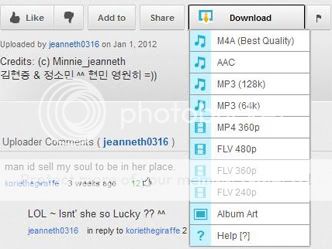
  8. Tunggu beberapa saat, dibawah kotak video player akan terlihat tombol download, klik disana dan tunggu beberapa saat (tombolnya akan terlihat seperti gambar dibawah ini)

  9. Setelah muncul scroll menu (isinya berupa jenis file yang dibutuhkan, berupa mp3, mp4, flv, album art) pilih jenis video yang kalian inginkan, misalkan mp4 360p (lihat gambar diatas)
  10. Setelah itu akan muncul kotak dialog download file, silahkan klik OK / Save (lupa lagi, kebiasaan langsung tekan enter, hehe)
  11. Tunggu hingga proses download selesai
  12. Jika sudah selesai ya kalian tinggal mainkan videonya
Kegunaan dari download file video ini adalah, kalian bisa tetap menontonnya meski dalam keadaan offline alias tidak terhubung ke internet. Selain itu, jika kalian menggunakan koneksi yang cukup lambat dan sering buffering, maka ini merupakan solusi yang tepat.
Lanjutkan Membaca

Cara Convert Video dengan iWisoft Video Converter

Saturday, July 7, 2012 | 0 komentar

Disini saya akan berbagi mengenai cara mengubah format video. Format video yang bisa diubah sangat beragam sekali. Kalian bisa mengubah file video apapaun ke dalam bentuk apapun. Bersama artikel ini, kalian akan belajar, dan memahami cara konversi file video menjadi 3gp misalnya, atau konversi file video ke dalam bentuk mp3.

oke mari kita mulai: 
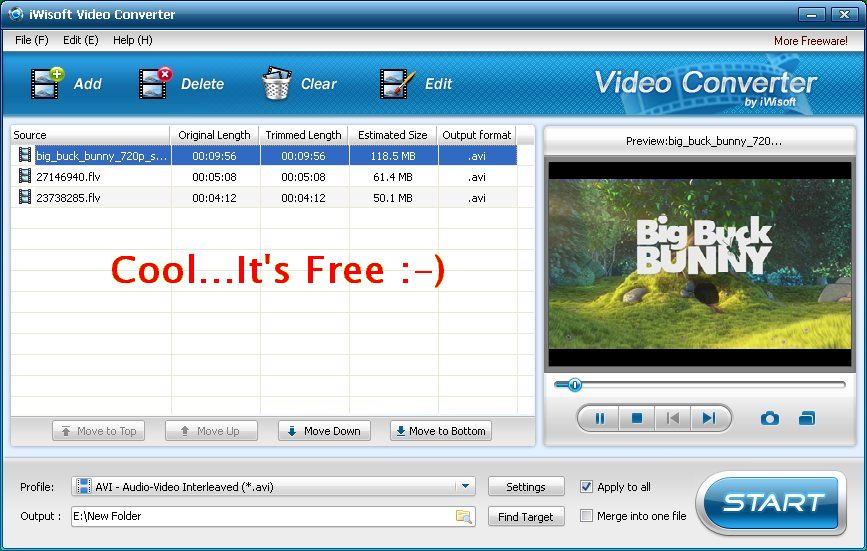
  1. Download file iWisoft Video Converter Gratis disini
  2. Install iWisoft Video Converter
  3. Jalankan aplikasi, caranya:
    Klik Start > All Programs > iWisoft Free Video Converter
  4. Klik Add (di pojok kiri atas)
    atau klik File (F) > Add File
    atau tekan CTRL + O
  5. Pilih video yang akan kalian ubah lalu klik Open
  6. Klik setting
  7. Pada bagian Format Preset, silahkan pilih
    Mobile Phone > Mobile Phone (GSM) 3GP Video - Stereo (*.3gp)
  8. Klik OK
  9. Klik Start (Di pojok kanan bawah)
  10. Tunggu hingga Konversi Format Video selesai
  11. Setelah selesai klik OK
Setelah itu kalian akan dibawa pada output folder, yaitu folder diamana video yang diubah tersebut disimpan.
Untuk mengubah lokasi output folder, ikuti langkah dibawah ini:
  1. Tepat di bawah Settings kalian akan melihat Find Target. Di samping kiri Find Target kalian akan melihat ikon folder dengan lup (kaca pembesar), klik ikon tersebut
  2. Pilih  My Computer > Data (D:)
  3. Klik  Make a New Folder, maka secara otomatis akan bertambah folder baru dengan nama New Folder
  4. Ganti namanya menjadi Output File (atau terserah kalian mau apa, atau tidak diganti pun tidak masalah)
  5. Klik OK
Dengan mengubahnya menjadi 3gp, maka kalian bisa nonton video favorit dari hape....
oke see you on the next tips...
Lanjutkan Membaca

12 Trik agar Lebih Banyak Pengunjung Blog Tanpa Kode Seo

Monday, July 2, 2012 | 1komentar

Ebook ini disusun oleh blogger berpengalaman. Bentuknya tidak seperti ebook. Tapi lebih tepat sebagai artikel. Dengan ebook ini, kalian akan belajar tips singkat menambah pengunjung blog tanpa harus memikirkan kode. Buku ini juga saya bagikan secara gratis

Setelah beberapa hari yang lalu saya membagikan artikel trik membuat blog seo, sekarang saya tambah dengan ebook 12 Cara Berpromosi, berisi cara-cara promosi blog tanpa kode seo...

Saya rasa ini akan sangat membantu.

Info lenkap file:
Judul :12 Cara Berpromosi
Penyusun : Indra Widaryanto
Blog Penyusun : http://kampusmarketing.com
Link Download : http://adf.ly/AtYKS


Lanjutkan Membaca
 
Back to TOP
Artikel Terbaru Ridwantask :
Network : AdsenseCAMP | Eimimo
Copyright © 2012. RidwanTASK GO BLOG - All Rights Reserved
Template Modify by Mas Template
Proudly powered by Blogger