Showing posts with label Internet and Network. Show all posts

Penjelasan singkat Web, Webhosting, Space, dan Bandwith

Sunday, March 10, 2013 | 0 komentar

Webhosting atau disebut hosting saja merupakan salahsatu pendukung berdirinya sebuah website.Tanpa webhosting, sebuah website tidak bisa diakses. Webhosting sangat dibutuhkan oleh orang-orang yang ingin meampilkan produknya di internet. Webhosting juga memungkinkan pemilik web untuk menyediakan file yang bisa didownload oleh pengunjung webnya, atau mengijinkan pengunjung mengunggah (upload) file ke webnya, contohnya facebook yang memperbolehkan kita untuk upload foto album (selain foto profil yang setengah wajib).


Perbedaan web dengan webhosting yaitu, web merupakan singkatan dari website atau situs web. Web bisa dianalogikan sebagai nomor rumah yang disebut dengan domain. Sedangkan webhosting merupakan isi dari rumah tersebut, atau penyedia jasa penyimpanan di internet.

Ketika seorang mengunjungi suatu situs, dan situs tersebut berhasil ditampilkan, misalkan seseorang mengunjungi situs www.google.com, maka secara otomatis google.com akan menampilkan konten atau file (berkas) yang disimpan di hostingnya. Tentang file atau berkas yang ditampilkan, pemilik web memiliki hak penuh untuk membatasi dan memilah-milah file apa saja yang akan ditampilkan atau dibagikan. Setiap penyedia webhosting memberlakukan pembatasan space dan bandwith kepada penyewa webhosting.
 
Space, adalah kapasitas maksimum yang bisa digunakan penyewa webhosting (pemilik web). Besar kecilnya ukuran space berpengaruh pada jumlah file yang bisa diupload, dan layanan email admin.

Bandwith merupakan batas maksimum transfer data per satuan waktu yang bisa dilakukan sebuah website. Misalkan 1GB / bulan, artinya sebuah website bisa menampilkan situsnya selama total transferdata dalam sebulan tidak melebihi 1 GB, jika transfer data melebihi batas tersebut, website tidak bisa dibuka lagi hingga bulan berikutnya. Maksud dari transfer data adalah kegiatan menampilkan konten suatu website, termasuk upload dan download. Jadi, jika sebuah website mengijinkan upload file, dia harus punya bandwith besar untuk mengantisipasi terjadinya overbandwith atau kehabisan bandwith.

Jadi, Bagaimana sebuah website bisa bekerja?
Ketika seseorang menunjungi sebuah website, misalkan www.facebook.com maka secara otomatis www.facebook.com akan menampilkan file atau berkas tertentu, yang disimpan di webhosting.

Dibawah ini merupakan skema sederhana tentang cara kerja website.

Pengunjung --> web --> webhosting --> pengunjung
Lanjutkan Membaca

Mengatasi Bluetooth Samsung Galaxy tidak dapat Menerima File

Sunday, October 7, 2012 | 0 komentar

Mungkin ada situasi di mana Anda perlu untuk mentransfer file dan data melalui Bluetooth dari tablet dan PC dan sebaliknya. Koneksi Bluetooth harus diaktifkan, yang harus memungkinkan transfer berlangsung. Periksa apakah pilihan Bluetooth aktif dengan memilih pengaturan Bluetooth. Jika kotak centang berwarna hijau, ini berarti Bluetooth aktif. Menghubungkan perangkat keras ke lokasi di mana Anda ingin menerima data. Pada jendela koneksi, masukkan kode empat digit dalam perangkat transfer data dan Samsung Galaxy Tab masukkan kode yang sama. Sebuah perangkat "terkait" pesan menegaskan bahwa sambungan telah ditetapkan. Jaringan dengan Bluetooth menghilangkan kerepotan perangkat keras dan kabel. Jika koneksi Bluetooth gagal, mungkin ada masalah hardware.

Jika masalah yang timbul seperti ini;
Saya bisa mengirim file tapi tidak dapat menerima file dari samsung galaxy tab. 

Solusinya adalah sebagai berikut, munkin bisa dicoba untuk samsung galaxy versi lainnya:

Sebelumnya pastikan bluetooth perangkat anda sudah aktif.
Dalam perangkat Bluetooth yang ditemukan, klik "Link to this device" untuk menghubungkan perangkat.

  • Pada jendela koneksi, masukkan kode empat angka atau huruf misalnya 1,2,3,4 (tanpa koma) kemudian klik "OK"
  • Perangkat lain harus menerima aplikasi untuk lampiran. Penerima harus menerimanya dan kemudian masukkan kode yang sama yang Anda masukkan sebelumnya (1,2,3,4) 
  • Setelah sambungan dibuat, pada perangkat lain pesan akan muncul mengatakan "Linked"
  • Mulai sekarang Anda akan dapat menerima file melalui Bluetooth dari perangkat.
  • Jika setelah menghubungkan kedua perangkat masih tidak dapat menerima file melalui Bluetooth, matikan tablet off dan kembali.
Semoga berhasil : diterjemahkan dari :
http://en.kioskea.net 
Lanjutkan Membaca

Cara Download dari 4shared tanpa harus menunggu

Saturday, July 28, 2012 | 0 komentar

Kali ini saya akan berbagi trik baru (mungkin).Merupakan cara baru untuk download file dari 4shared. Kita semua tahu, bahwa download file dari 4shared harus menunggu waktu yang telah ditentukan oleh 4shared sendiri. Mulai dari 20 detik bahkan hingga ratusan detik. Yang dimaksud bukan menunggu adalah ketika kita meninggalkan komputer kita, maka secara otomatis Opera akan mendownload file yang kita maksud. jadi kita tidak perlu lagi melakukan klik pada "klik disini untuk unduh".
Mungkin kalian juga sudah pada tahu tentang trik ini, tapi aku pikir berbagi hal-hal yang baik itu tidak ada salahnya. Untuk mempersingkat waktu, mari kita mulai. .

Pertama, kalian siapkan dulu aplikasi opera di komputer kalian. Jika belum terinstall sebaiknya install dulu, klik disini untuk download opera teranyar yang mereka miliki.

Jika Opera browser sudah terinstal di komputer kalian, sekarang saatnya beraksi.
  1. Klik Opera Button (di sudut kiri atas) > Extension > Get Extension
    Maka secara otomatis browser akan membawa kita pada alamat
    https://addons.opera.com/id/extensions/
  2. Pada kolom pencarian, masukan kata 4shared untuk mencari extensi "Autostart4shared".
  3. Tunggu hingga proses pencarian selesai
  4. Setelah selesai, kalian akan melihat deretan hasil seperti yang terlihat dibawah ini. Pilih "Auto Start Download 4shared"
  5. Klik tambahkan ke Opera
  6. Setelah muncul kotak dialog seperti dibawah ini, klik saja Install
  7. Untuk menandakan bahwa proses instalasi sudah selesai, kalian akan melihat ikon ini di pojok kanan atas Opera.
  8. Untuk melihat extensi apa saja yang sudah terinstal di Opera kalian, klik saja

    Opera Button > Extension > Manage Extension
Sekarang kalian bisa mencoba download salahsatu file yang kalian butuhkan. Tunggu hingga kotak dialog download khas opera muncul (biasanya muncul sebelum hitungan mundur habis)
Lanjutkan Membaca

Cara Mempercepat Download dengan Firefox

Thursday, July 19, 2012 | 0 komentar

Download lelet adalah masalah bersama, namun kadang orang selalu memecahkannya secara pribadi... Dalam artikel ini, saya mencoba memberi kalian solusi untuk masalah download yang sangat telat tersebut. Cara ini sudah saya pakai sejak jutaan jam lalu. Cara ini mampu mempercepat download hingga 4 kali dari kecepatan normalnya. Mau caranya? Ikuti step by step di bawah ini.
  1. Pastikan kalian sudah membuka firefoxnya, klik  Tools > Add-ons, lalu pilih Get Add-ons.
  2. Masukan kata "Downthemall" pada kolom pencarian tanpa tanda kutip, tunggu hingga proses pencarian selesai
  3. Setelah hasil pencarian ditampilkan dengan "sempurna", install DownThemAll! 2.0.13 (ini merupakan versi terakhir dari jenisnya), caranya dengan klik tombol install yang terdapat di sebelah kanannya.
  4. Setelah instalasi selesai, maka secara otomatis firefox meminta kamu untuk memulai ulang firefox (restart) klik saja restart now atau restart sekarang atau tutup saja aplikasi firefox lalu buka lagi.
Ketika kalian akan mendownload sesuatu:
  1. Pastikan kalian sudah klik download/unduh/save/get it/ atau apa saja yang berkaitan dengan proses pengambilan file dari internet, namun secara umum, web selalu menampikan kata download untuk mengambil file.
  2. Setelah kitak dialog download muncul, pilih DwonThemAll! atau dTa OneClick lalu klik OK
CATATAN:
Untuk file dari yang didownload dari ziddu, tidak bisa download dengan addons ini, aku tidak tahu masalahnya.
Tapi yang jelas, file-file dari ziddu hanya bisa didownload menggunakan downloader bawaan firefox.

Selain dengan DownThemAll
Selai itu, saya juga menemukan downloader yang lainnya, ini lebih cepat, hingga 10 kali lipat dari kecepatan normal, ini terbukti, hanya sekitar 6 kali saja yang pernah saya lihat. Naman Add-ons ini adalah FireDownload
Seperti biasa, kalian cari addons ini di menu addons manager (seperti langkah-langkah yang dilalui diatas), kata kuncinya "FireDownload", lalu install, restart firefox, dan download sesuatu dari internet, ceklis bagian Accelerate with FireDoiwnload atau yang lebih mirip, letaknya di bagian bawah kotak dialog download manager dari firefox.

Oke selamat mencoba....
Trik ini memang jadul tapi masih berlaku hingga sekarang
Lanjutkan Membaca

Cara Download Video dari Youtube

Saturday, July 14, 2012 | 0 komentar

Sebenarnya saya sudah lama sekali menguasai trik ini. Tapi, karena dulu saya orangnya "pelit" ( hehe ) maka tidak banyak orang yang mengetahuinya secara lebih jauh. Memang video dari youtube itu bisa di download dengan youtube downloader. Namun, aplikasi itu selalu memberikan laporan yang salah, kira-kira seperti ini laporannya.

"No Flash File Found"

Saya sendiri sangat jengkel dengan pesan error itu, tapi ternyata ada cara lain. Seperti biasa, ikuti saja langkah-langkah dibawah ini.
  1. Pastikan kalian sudah update firefoxnya dengan firefox yang terbaru, versi 13
    Jika belum sebaiknya update dulu, karena kalau tidak salah, trik ini tidak berjalan di versi sebelumnya, kecuali versi 3, yang sekarang sudah tidak dianggap lagi oleh firefox karena sudah sangat rentan terhadap serangan para hacker.
  2. Klik Tools > Addons
  3. Pada kolom pencarian, tepatanya di pojok kanan atas, masukan kata kunci "easy youtube downloader" tanpa tanda kutip, lalu tekan enter

  4. Tunggu beberapa saat hingga hasil pencarian ditampilkan. Jika sudah tampil lanjut ke nomor 5
  5. Pada hasil pencarian akan terlihat Easy Youtube Downloader terletak pada posisi paling atas, klik install (tombolnya ada di sebelah kanan, sejajar dengan Easy Youtube Downloader, lihat gambar dibawah)

  6. Tunggu beberapa saat hingga proses instalasi selesai (lihat gambar diatas)
  7. Setelah selesai coba buka salahsatu video youtube yang menurut kalian harus didownload
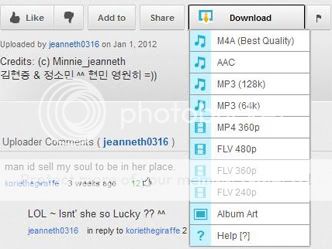
  8. Tunggu beberapa saat, dibawah kotak video player akan terlihat tombol download, klik disana dan tunggu beberapa saat (tombolnya akan terlihat seperti gambar dibawah ini)

  9. Setelah muncul scroll menu (isinya berupa jenis file yang dibutuhkan, berupa mp3, mp4, flv, album art) pilih jenis video yang kalian inginkan, misalkan mp4 360p (lihat gambar diatas)
  10. Setelah itu akan muncul kotak dialog download file, silahkan klik OK / Save (lupa lagi, kebiasaan langsung tekan enter, hehe)
  11. Tunggu hingga proses download selesai
  12. Jika sudah selesai ya kalian tinggal mainkan videonya
Kegunaan dari download file video ini adalah, kalian bisa tetap menontonnya meski dalam keadaan offline alias tidak terhubung ke internet. Selain itu, jika kalian menggunakan koneksi yang cukup lambat dan sering buffering, maka ini merupakan solusi yang tepat.
Lanjutkan Membaca
 
Back to TOP
Artikel Terbaru Ridwantask :
Network : AdsenseCAMP | Eimimo
Copyright © 2012. RidwanTASK GO BLOG - All Rights Reserved
Template Modify by Mas Template
Proudly powered by Blogger