Showing posts with label Internet and Network. Show all posts

Penjelasan singkat Web, Webhosting, Space, dan Bandwith

Sunday, March 10, 2013 | 0 komentar

Webhosting atau disebut hosting saja merupakan salahsatu pendukung berdirinya sebuah website.Tanpa webhosting, sebuah website tidak bisa diakses. Webhosting sangat dibutuhkan oleh orang-orang yang ingin meampilkan produknya di internet. Webhosting juga memungkinkan pemilik web untuk menyediakan file yang bisa didownload oleh pengunjung webnya, atau mengijinkan pengunjung mengunggah (upload) file ke webnya, contohnya facebook yang memperbolehkan kita untuk upload foto album (selain foto profil yang setengah wajib).


Perbedaan web dengan webhosting yaitu, web merupakan singkatan dari website atau situs web. Web bisa dianalogikan sebagai nomor rumah yang disebut dengan domain. Sedangkan webhosting merupakan isi dari rumah tersebut, atau penyedia jasa penyimpanan di internet.

Ketika seorang mengunjungi suatu situs, dan situs tersebut berhasil ditampilkan, misalkan seseorang mengunjungi situs www.google.com, maka secara otomatis google.com akan menampilkan konten atau file (berkas) yang disimpan di hostingnya. Tentang file atau berkas yang ditampilkan, pemilik web memiliki hak penuh untuk membatasi dan memilah-milah file apa saja yang akan ditampilkan atau dibagikan. Setiap penyedia webhosting memberlakukan pembatasan space dan bandwith kepada penyewa webhosting.
 
Space, adalah kapasitas maksimum yang bisa digunakan penyewa webhosting (pemilik web). Besar kecilnya ukuran space berpengaruh pada jumlah file yang bisa diupload, dan layanan email admin.

Bandwith merupakan batas maksimum transfer data per satuan waktu yang bisa dilakukan sebuah website. Misalkan 1GB / bulan, artinya sebuah website bisa menampilkan situsnya selama total transferdata dalam sebulan tidak melebihi 1 GB, jika transfer data melebihi batas tersebut, website tidak bisa dibuka lagi hingga bulan berikutnya. Maksud dari transfer data adalah kegiatan menampilkan konten suatu website, termasuk upload dan download. Jadi, jika sebuah website mengijinkan upload file, dia harus punya bandwith besar untuk mengantisipasi terjadinya overbandwith atau kehabisan bandwith.

Jadi, Bagaimana sebuah website bisa bekerja?
Ketika seseorang menunjungi sebuah website, misalkan www.facebook.com maka secara otomatis www.facebook.com akan menampilkan file atau berkas tertentu, yang disimpan di webhosting.

Dibawah ini merupakan skema sederhana tentang cara kerja website.

Pengunjung --> web --> webhosting --> pengunjung
Lanjutkan Membaca

Mengatasi Bluetooth Samsung Galaxy tidak dapat Menerima File

Sunday, October 7, 2012 | 0 komentar

Mungkin ada situasi di mana Anda perlu untuk mentransfer file dan data melalui Bluetooth dari tablet dan PC dan sebaliknya. Koneksi Bluetooth harus diaktifkan, yang harus memungkinkan transfer berlangsung. Periksa apakah pilihan Bluetooth aktif dengan memilih pengaturan Bluetooth. Jika kotak centang berwarna hijau, ini berarti Bluetooth aktif. Menghubungkan perangkat keras ke lokasi di mana Anda ingin menerima data. Pada jendela koneksi, masukkan kode empat digit dalam perangkat transfer data dan Samsung Galaxy Tab masukkan kode yang sama. Sebuah perangkat "terkait" pesan menegaskan bahwa sambungan telah ditetapkan. Jaringan dengan Bluetooth menghilangkan kerepotan perangkat keras dan kabel. Jika koneksi Bluetooth gagal, mungkin ada masalah hardware.

Jika masalah yang timbul seperti ini;
Saya bisa mengirim file tapi tidak dapat menerima file dari samsung galaxy tab. 

Solusinya adalah sebagai berikut, munkin bisa dicoba untuk samsung galaxy versi lainnya:

Sebelumnya pastikan bluetooth perangkat anda sudah aktif.
Dalam perangkat Bluetooth yang ditemukan, klik "Link to this device" untuk menghubungkan perangkat.

  • Pada jendela koneksi, masukkan kode empat angka atau huruf misalnya 1,2,3,4 (tanpa koma) kemudian klik "OK"
  • Perangkat lain harus menerima aplikasi untuk lampiran. Penerima harus menerimanya dan kemudian masukkan kode yang sama yang Anda masukkan sebelumnya (1,2,3,4) 
  • Setelah sambungan dibuat, pada perangkat lain pesan akan muncul mengatakan "Linked"
  • Mulai sekarang Anda akan dapat menerima file melalui Bluetooth dari perangkat.
  • Jika setelah menghubungkan kedua perangkat masih tidak dapat menerima file melalui Bluetooth, matikan tablet off dan kembali.
Semoga berhasil : diterjemahkan dari :
http://en.kioskea.net 
Lanjutkan Membaca

Cara Download dari 4shared tanpa harus menunggu

Saturday, July 28, 2012 | 0 komentar

Kali ini saya akan berbagi trik baru (mungkin).Merupakan cara baru untuk download file dari 4shared. Kita semua tahu, bahwa download file dari 4shared harus menunggu waktu yang telah ditentukan oleh 4shared sendiri. Mulai dari 20 detik bahkan hingga ratusan detik. Yang dimaksud bukan menunggu adalah ketika kita meninggalkan komputer kita, maka secara otomatis Opera akan mendownload file yang kita maksud. jadi kita tidak perlu lagi melakukan klik pada "klik disini untuk unduh".
Mungkin kalian juga sudah pada tahu tentang trik ini, tapi aku pikir berbagi hal-hal yang baik itu tidak ada salahnya. Untuk mempersingkat waktu, mari kita mulai. .

Pertama, kalian siapkan dulu aplikasi opera di komputer kalian. Jika belum terinstall sebaiknya install dulu, klik disini untuk download opera teranyar yang mereka miliki.

Jika Opera browser sudah terinstal di komputer kalian, sekarang saatnya beraksi.
  1. Klik Opera Button (di sudut kiri atas) > Extension > Get Extension
    Maka secara otomatis browser akan membawa kita pada alamat
    https://addons.opera.com/id/extensions/
  2. Pada kolom pencarian, masukan kata 4shared untuk mencari extensi "Autostart4shared".
  3. Tunggu hingga proses pencarian selesai
  4. Setelah selesai, kalian akan melihat deretan hasil seperti yang terlihat dibawah ini. Pilih "Auto Start Download 4shared"
  5. Klik tambahkan ke Opera
  6. Setelah muncul kotak dialog seperti dibawah ini, klik saja Install
  7. Untuk menandakan bahwa proses instalasi sudah selesai, kalian akan melihat ikon ini di pojok kanan atas Opera.
  8. Untuk melihat extensi apa saja yang sudah terinstal di Opera kalian, klik saja

    Opera Button > Extension > Manage Extension
Sekarang kalian bisa mencoba download salahsatu file yang kalian butuhkan. Tunggu hingga kotak dialog download khas opera muncul (biasanya muncul sebelum hitungan mundur habis)
Lanjutkan Membaca

Cara Mempercepat Download dengan Firefox

Thursday, July 19, 2012 | 0 komentar

Download lelet adalah masalah bersama, namun kadang orang selalu memecahkannya secara pribadi... Dalam artikel ini, saya mencoba memberi kalian solusi untuk masalah download yang sangat telat tersebut. Cara ini sudah saya pakai sejak jutaan jam lalu. Cara ini mampu mempercepat download hingga 4 kali dari kecepatan normalnya. Mau caranya? Ikuti step by step di bawah ini.
  1. Pastikan kalian sudah membuka firefoxnya, klik  Tools > Add-ons, lalu pilih Get Add-ons.
  2. Masukan kata "Downthemall" pada kolom pencarian tanpa tanda kutip, tunggu hingga proses pencarian selesai
  3. Setelah hasil pencarian ditampilkan dengan "sempurna", install DownThemAll! 2.0.13 (ini merupakan versi terakhir dari jenisnya), caranya dengan klik tombol install yang terdapat di sebelah kanannya.
  4. Setelah instalasi selesai, maka secara otomatis firefox meminta kamu untuk memulai ulang firefox (restart) klik saja restart now atau restart sekarang atau tutup saja aplikasi firefox lalu buka lagi.
Ketika kalian akan mendownload sesuatu:
  1. Pastikan kalian sudah klik download/unduh/save/get it/ atau apa saja yang berkaitan dengan proses pengambilan file dari internet, namun secara umum, web selalu menampikan kata download untuk mengambil file.
  2. Setelah kitak dialog download muncul, pilih DwonThemAll! atau dTa OneClick lalu klik OK
CATATAN:
Untuk file dari yang didownload dari ziddu, tidak bisa download dengan addons ini, aku tidak tahu masalahnya.
Tapi yang jelas, file-file dari ziddu hanya bisa didownload menggunakan downloader bawaan firefox.

Selain dengan DownThemAll
Selai itu, saya juga menemukan downloader yang lainnya, ini lebih cepat, hingga 10 kali lipat dari kecepatan normal, ini terbukti, hanya sekitar 6 kali saja yang pernah saya lihat. Naman Add-ons ini adalah FireDownload
Seperti biasa, kalian cari addons ini di menu addons manager (seperti langkah-langkah yang dilalui diatas), kata kuncinya "FireDownload", lalu install, restart firefox, dan download sesuatu dari internet, ceklis bagian Accelerate with FireDoiwnload atau yang lebih mirip, letaknya di bagian bawah kotak dialog download manager dari firefox.

Oke selamat mencoba....
Trik ini memang jadul tapi masih berlaku hingga sekarang
Lanjutkan Membaca

Cara Download Video dari Youtube

Saturday, July 14, 2012 | 0 komentar

Sebenarnya saya sudah lama sekali menguasai trik ini. Tapi, karena dulu saya orangnya "pelit" ( hehe ) maka tidak banyak orang yang mengetahuinya secara lebih jauh. Memang video dari youtube itu bisa di download dengan youtube downloader. Namun, aplikasi itu selalu memberikan laporan yang salah, kira-kira seperti ini laporannya.

"No Flash File Found"

Saya sendiri sangat jengkel dengan pesan error itu, tapi ternyata ada cara lain. Seperti biasa, ikuti saja langkah-langkah dibawah ini.
  1. Pastikan kalian sudah update firefoxnya dengan firefox yang terbaru, versi 13
    Jika belum sebaiknya update dulu, karena kalau tidak salah, trik ini tidak berjalan di versi sebelumnya, kecuali versi 3, yang sekarang sudah tidak dianggap lagi oleh firefox karena sudah sangat rentan terhadap serangan para hacker.
  2. Klik Tools > Addons
  3. Pada kolom pencarian, tepatanya di pojok kanan atas, masukan kata kunci "easy youtube downloader" tanpa tanda kutip, lalu tekan enter

  4. Tunggu beberapa saat hingga hasil pencarian ditampilkan. Jika sudah tampil lanjut ke nomor 5
  5. Pada hasil pencarian akan terlihat Easy Youtube Downloader terletak pada posisi paling atas, klik install (tombolnya ada di sebelah kanan, sejajar dengan Easy Youtube Downloader, lihat gambar dibawah)

  6. Tunggu beberapa saat hingga proses instalasi selesai (lihat gambar diatas)
  7. Setelah selesai coba buka salahsatu video youtube yang menurut kalian harus didownload
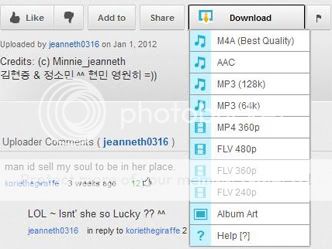
  8. Tunggu beberapa saat, dibawah kotak video player akan terlihat tombol download, klik disana dan tunggu beberapa saat (tombolnya akan terlihat seperti gambar dibawah ini)

  9. Setelah muncul scroll menu (isinya berupa jenis file yang dibutuhkan, berupa mp3, mp4, flv, album art) pilih jenis video yang kalian inginkan, misalkan mp4 360p (lihat gambar diatas)
  10. Setelah itu akan muncul kotak dialog download file, silahkan klik OK / Save (lupa lagi, kebiasaan langsung tekan enter, hehe)
  11. Tunggu hingga proses download selesai
  12. Jika sudah selesai ya kalian tinggal mainkan videonya
Kegunaan dari download file video ini adalah, kalian bisa tetap menontonnya meski dalam keadaan offline alias tidak terhubung ke internet. Selain itu, jika kalian menggunakan koneksi yang cukup lambat dan sering buffering, maka ini merupakan solusi yang tepat.
Lanjutkan Membaca

Cara tepat menggunakan mesin pencari

Monday, June 18, 2012 | 0 komentar


Untuk mencukupi kebutuhan informasi dan komunikasi kita sehari-hari, mesin pencari seakan suatu kebutuhan utama setiap kali kita berkunjung ke dunia maya. Namun kita sering melakukan kesalahan dalam pemanfaatan mesin pencari ini. Maka, untuk posting kali ini, saya akan menjelaskan bagaimana menggunakan mesin pencari yang efekif.

Untuk mendapatkan hasil pencarian yang efektif, ikuti trik-trik dibawah ini...
  • jangan menggunakan kata sambung, karena kata sambung bersifat umum dan bisa dipastikan akan muncul di setiap artikel yang ada di internet. Seperti kata dan, atau, maupun, maka, yang, dan lain-lain. Seperti ketika kalian akan menggunakan kata kunci "game yang gratis", maka kata kunci yang tepat adalah "game gratis"
  • Tidak menggunakan kata atau identitas umum, seperti bapak, ibu, saudara, atau indentitas umum lainnya, dalam mesin pencari, gelar atau panggilan penghormatan tidak dibutuhkan (ga bakalan ketahuan kok.... hehe)
  • Gunakan tanda kutip untuk kata atau kalimat yang WAJIB mucul pada artikel yang kita cari. Seperti ketika kalian akan mencari -jual murah ponsel- maka kalian harus menulisnya seperti ini "jual murah" "ponsel", dengan cara ini, mesin pencari akan mencari artikel yang berisi kalimat -jual murah- dan kata -ponsel-
  • Berikan filter pada kata kunci yang kita gunakan, misalkan ketika kalian mencari gambar yang ber-extensi .gif, maka kalian tulis pada kolom pencarian seperti ini

    filetype:gif ayam petelur

    Catatan: Kata ayam petelur bisa diganti dengan nama gambar yang kalian cari
  •  Jika kalian mencari alamat web, maka kalian bisa menggunakan kata kunci seperti ini:
    inurl:katakunci atau allinurl:katakunci
  • Jika ternyata kalian belum puas dengan trik yang saya berikan, tunggu trik berikutnya saja..... hehehe
    sekarang saya sudah ngantuk sangat
Terimakasih sebelumnya sudah datang ke blog saya, lain kali mampir lagi ya....
Lanjutkan Membaca

Cara Download Ebook Dari bse.kemdiknas.go.id tanpa login

Saturday, May 26, 2012 | 1komentar

Saya merasa yakin bahwa kalian pernah menjelajahi belantara internet hanya untuk mendownload buku sekolah secara gratis. Akan tetapi, ketika kalian tersesat di alamat http://bse.kemdiknas.go.id kalian akan mendapat sebuah tombol download yang kira-kira seperti gambar dibawah ini. Aku pastikan trik ini juga akan berlaku untuk ponsel

Kalian lihat bagian yang diberi linkaran warna merah? Nah itulah masalah yang akan kalian hadapi (mungkin sudah ya.... hehehe)

Masalahnya adalah :
-  Ketika kalian klik link download, kalian tidak akan mendapat link downloadnya, dan harus mematuhi peraturan yang berlaku, yaitu "Silahkan Login terlebih dahulu".
-  Untuk login, tentunya kalian harus punya email, atau data pribadi lainnya.

Maka pemacahannya adalah sebagai berikut :
  1. Setelah kalian klik tombol "komentar" ataupun "download" kalian akan meliahat link seperti ini di address bar.

    Komentar  : http://bse.kemdiknas.go.id/index.php/buku/details/20080818104432/komentar
    Download  : http://bse.kemdiknas.go.id/index.php/buku/details/20080818104432/download

    Jika tidak melakukan klik pada tombol komentar maupun download maka linknya akan terlihat seperti ini:
    http://bse.kemdiknas.go.id/index.php/buku/details/20080818104432

    "Semua tahu kan apa itu address bar?
    Address bar adalah kolom pada bagian atas browser (biasanya) yang digunakan untuk memasukan website atau situs web yang akan kita tuju, misalnya www.facebook.com"
  2. Kalean ganti atau edit saja pada teks yang bercetak tebal dengan kode dibawah ini :

    index.php/buku/details
    ganti dengan :
    fullbook

    /komentar atau /download
    ganti dengan :
    .zip
  3. Maka, linknya akan menjadi seperti ini :
    http://bse.kemdiknas.go.id/fullbook/20080818104432.zip
  4. Lalu tekan enter, selanjutnya kalian akan melihat jendela download seperti dibawah ini. Lakukan saja seperti biasa ketika kalian akan mendownload file dari internet.

Biar lebih gambang, silahkan download buku BSE-nya disini

Update:
Trik tambahan ini saya dapat dari downloadbuku.16mb.com.
Dalam situsnya menyatakan selain cara diatas, kita juga bisa menggunakan cara dibawah ini. Cara ini memungkinkan kita untuk mendownload bagian-bagian buku (per bab). Lihat perubahan linknya

http://bse.kemdiknas.go.id/fullbook/20080818104432.zip

menjadi:

http://bse.kemdiknas.go.id/buku/20080818104432/pdf/

lalu pilih bab yang ingin kalian download.
Lanjutkan Membaca

Pake Infrared, Bluetooth, atau USB Data Cable?

Saturday, May 19, 2012 | 0 komentar

Memanfaatkan ponsel atau hape sebagai modem komputer memang sangat memungkinkan, karena kita bisa memanfaatkan tiga jenis sambungan, yaitu inframerah, kabel data, bluetooth.... Setiap sambungan memiliki keunggulan dan kelemahan masing-masing. Silahkan lihat perbedaan tersebut dibawah ini versi ridwantask.
  1. Infrared
    Untuk infrared, saya hanya tau kelamahannya saja. Karena dari sisi kecepatan memang sangat minim, jarak perngakat tidak bisa terlalu jauh, dan tidak ada yang instan. Mengapa tidak ada yang instan? Karena sangat jarang sekali laptop atau pun PC maupun nontebook begitu juga netbook yang dibekali infrared. Jadi, kita harus memiliki infrared alternatif dalam menggunkaannya, yaitu dengan membelinya di toko-toko terdekat.
  2. Bluetooth
    Merupakan konektifitas yang cukup mudah, simple, dan tidak ribet. Karena sambungan ini bisa kita temui dimanapun, meski dalam hal perangkat kita harus membelinya (untuk PC atau perangkat lain yang tidak ada bluetoothnya). Namun dari sisi kecepatan, sambungan bluetooth ini jauh di atas infrared. Jarak yang bisa dicapai pun cukup jauh, sekitar 10 - 100 meter tergantung kemampuan bluetooth yang terpasang di kedua perangkat, baik itu pihak ponsel maupun laptop.
    Kelemahannya adalah, sambungan jenis ini sangat rentan terhadap konektifitas. Sehingga kadang-kadang mengalami gangguan yang membuat modem tidak mampu terhubung ke internet. Jika hal ini terjadi, kalian bisa cek langsung di sini
    Cara mengatasi Modem bluetooth nokia c2-01 gagal menyambung ke jaringan
  3. Kabel Data USB atau USB Data Cable
    Merupakan sambungan utama. Kabel data bisa mentransfer data di atas kecepatan bluetooth, apalagi inframerah. Tentu saja ini juga mempengaruhi kecepatan akses internet kita. Tidak ada resiko gangguan konektifitas (kecuali jika kabel data sudah rusak).
    Akan tetapi, kita sangat dibatasi oleh panjang kabel data itu sendiri, namun jangan khawir, kita bisa memperpanjang kabel data sesuai keinginan kita. Caranya ada dua macam yaitu :
    -  Cara Pertama adalah dengan memodifikasinya, yaitu dengan cara memotong kabel data yang asli. Lalu kita sambung dengan kabel biasa yang sering digunakan dalam perakitan radio. Hati-hati, jangan sampai salah sambung, karena bisa menyebabkan sambungan antara hape dengan PC tidak berfungsi. Untuk menghindarinya, pastikan kalian memotongnya satu persatu, lalu sambung satu persatu secara berurutan.
    -  Cara kedua adalah dengan membeli kabel data sambungan, atau penyambung kabel data. Bisa dibeli di toko-toko komputer terdekat (pastikan toko tersebut menyediakan barang yang kita maksud).
Oke sob (bos) kita tinggalkan topik ini dengan damai. semoga bermanfaat....
Jika ada yang salah silahkan komentar (tanpa syarat)
Lanjutkan Membaca

Mengatasi Modem Bluetooth Nokia c2-01 Gagal meyambung ke Jaringan

Tuesday, April 10, 2012 | 0 komentar


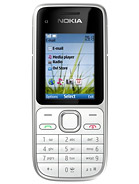
Nokia seri C2-01 ini merupakan keluarga "C" dari Nokia yang tergolong masih sangat baru. Kita juga bisa menggunakan ponsel ini sebagai modem komputer, cara memasang modem nokia c2-01 persis sama seperti memasang modem nokia 5200. Fitur yang ditawarkannya selain jaringan GPRS yang harus terintegerasi tentunya. Ponsel ini juga membawa fitur 3G meskipun hanya sebatas UMTS. Konektifitas yang bagus ini memang sangat cocok untuk dijadikan sebagai modem ponsel terbaru kita. Jika kamu mendapat masalah dalam konektifitas ini, coba periksa pengaturan yang kamu buat di ponsel maupun PCSuite. Secara umum, ada beberapa masalah yang mungkin terjadi ketika modem ponsel kamu tidak bisa terhubung ke internet.

Kerusakan Kabel Data
Jika kamu menggunakan kabel data untuk menghubungkan komputer dengan ponsel menggunakan kabel data, masalah yang mungkin terjadi hanya ada pada kabel data itu sendiri, colokan usb ke komputer maupun ke hape, silahkan cek kalau-kalau ternyata longgar bisa menimbulkan hubungan terputus secara tiba-tiba. Cek juga keadaan kabel, jangan sampai ada yang bocor atau terkelupas.

Gangguan Bluetooth
Bluetooth merupakan teknologi nirkabel yang memungkinkan ponsel terhubung ke internet. Bluetooth juga merupakan cara yang mungkin dilakukan untuk menghubungkan Nokia C2-01 ke komputer, karena dalam paket pembelian nokia c2-01 tidak disertakan kabel data. Nah, ketika komputer kita tidak bisa terhubung ke internet, yang harus pertama kali kita lakukan adalah memeriksa pengaturan konfigurasi ponsel kamu. Silahkan lihat di
MENU>>PENGATURAN>>KONFIGURASI>>(ubah jalur akses dan konfigurasi default sesuai dengan operator yang kamu gunakan)

Jika pengaturan tersebut sudah benar, dan ternyata masih belum terhubung ke internet, maka kita harus cek pengaturan yang ada di komputer kita. Caranya:

Klik gambar kunci pas pada kotak dialog OneTouchAccess>>Pilih sambungan yang kamu gunakan >>Klik tanda panah ke kanan>>Pilih operator yang kamu gunakan>>Klik tanda centang...

Jika ternyata masih belum beres juga, maka kita harus cek sambungan bluetooth hape kamu. Hapus beberapa atau semua bluetooth yang pernah tersambung, lalu buat sambungan baru dengan nokia PCSuite kamu. Via Bluetooth juga tentunya.... (caranya silahkan lihat cara memasang modem nokia 5200)

Setelah itu, kamu sambungkan lagi ke internet, dan lihat hasilnya....
Sekarang kamu bisa internetan kembali....
Happy Surving...

bye-bye....
Lanjutkan Membaca

Cara melihat IP Address kita

Tuesday, March 13, 2012 | 0 komentar

Aku yakin semua pasti tahu apa itu IP Address. IP Addess merupakan alamat atau nama khusus dari sebuah komputer yang tergabung dalam suatu jaringan. IP Address ditulis dalam bentuk 12 digit angka, seperti nomor ponsel GSM. IP Address lokal untuk setiap komputer adalah 127.000.000.001 atau sering juga ditulis seperti ini "127.0.0.1". Setiap komputer yang terhubung ke suatu jaringan, baik itu jaringan lokal seperti LAN, maupun jaringan Internet maka IP Address ini akan terkirim secara otomatis. Jadi komputer server bisa melihat IP Adress kita secara langsung dari layar monitornya. Kita juga bisa melihat IP Address yang kita gunakan dengan banyak cara. Namun saya akan memperkenalkan situs-situs yang bisa digunakan untuk melihat IP Address yang kita gunakan. Situs-situs tersebut diantaranya:

  1. MyIPAddress
    myIPaddress disponsori oleh Amazon.com, sebuah toko online yang cukup terkenal seperti halnya ebay. myIPaddress memiliki tampilan yang sangat simple. Kita hanya perlu mengunjunginya di myipaddress.com lalu masukan kode captcha yang disediakan. Setelah itu, kamu akan melihat IP Address yang digunakan.

  2. WhatIsMyIPAddress
    Whatismyipaddress menyediakan beberapa fitur lain selain fungsinya untuk melihat IP Address kita, yaitu menyembunyika IP Address, mengubah IP Address, periksa kecepatan Internet kita, dan lain-lain.
Situs-situs lain yang bisa digunakan diantaranya adalah:
  1. ipnow.org
  2. whatsmyip.org
  3. ipaddressworld.com 
  4. cmyip.com
  5. ip-address.com
  6. cari di google.com dengan kata kunci "my ip address"
Situs-situs tersebut juga bisa kita gunakan untuk cek IP Address ponsel kita....
Oke....
Selamat mencobaaa.....
Lanjutkan Membaca

mencari judul lagu dengan sepotong lirik

Friday, February 3, 2012 | 0 komentar

Memburu lagu dan mengoleksinya memang sudah menjadi kebiasaan para netter anak bangsa. Tapi kadang kita juga merasa kesulitan untuk mencari lagu baru. Mungkin menanyakan kepada teman adalah solusi yang tepat, dan pastinya kita juga akan menyanyikan beberapa kata agar teman kita tahu lagu apa yang sedang kita cari, karena tidak mungkin jika harus mencarinya di google sedangkan judul lagunya saja tidak tahu. Lewat posting ini, saya akan memperkenalkan sebuah cara atau trik dimana kita bisa menemukan sebuah lagu tanpa harus bernyanyi didepan teman kita.

Ini merupakan trik yang umum digunakan para netter dunia, yang sudah sangat akrab dengan mesin pencari. Dalam hal ini kita akan menyuruh mesin pencari untuk menemukan sebuah file yang kita maksud.

Yang harus kamu lakukan hanyalah menambahkan tanda kutip ( " ) pada setiap kata atau kalimat yang harus tampil di halaman pencarian kamu.

Misalkan kamu ingin mencari lagu, dan lirik yang anda ketahui adalah "ribuan kilo jalan yang kau tempuh", maka yang harus kamu lakukan adalah:

  • kunjungi www.google.com
  • pada kolom pencarian, masukan kata "lirik" "ribuan kilo jalan yang kau tempuh", ketik persis seperti itu, dan klik search atau cari
  • pada hasil pertama kamu akan melihat hasilnya. Berupa judul lagu plus penyanyinya.
  • langkah terakhir, cari download gratis untuk judul lagu yang tertera pada hasil pencarian kamu
Trik ini sudah saya buktikan.

Ini juga berlaku untuk berbagai file yang mungkin ingin kita temukan.
Untuk trik selanjutnya adalah trik untuk ngakali google supaya memberikan file yang kita maksud dengan sangat akurat


so... check back my blog ya sobaaat...
Lanjutkan Membaca

Cara memasang modem hp nokia 5200

Thursday, December 22, 2011 | 0 komentar

Memanfaatkan ponsel sebagai modem kadang orang tidak mengerti, dan bertanya-tanya. Ko bisa...???? dan saya selalu menjawab "Ya, Bisa".... Perjalanan ini berawal saat aku demam tinggi, yang disebabkan oleh virus internet. Aku berpikir, tidak mungkin jika aku harus ke warnet terus. Bisa jebol saku saya. Bolongnya jadi dua, atas dan bawah. Maka aku pun bertanya, bisa tidak kalau misalkan hape diajadikan modem? ya aku jawab "Bisa". Lalu, bagaimana caranya..??? Tanya ke "Google". Aku pun mulai mencarinya, yang pertama saya cari adalah "modem driver nokia 5200", dan hasilnya adalah sebuah software Nokia PC Suite. Aku download softwarenya, lalu aku install. Selanjutnya.....????
Ikuti langkah-langkah berikut...!!!!!
  • Download dan install Nokia PC Suite, bisa kamu cari di google, keyowrd "Nokia PC Suite", atau klik disini untuk dapatkan Nokia PC Suite Terbaru
  • Hubungkan komputer dengan hape menggunakan kabel data yang support hape kamu, jika tidak ada kabel data, kamu bisa gunakan bluetooth, atau infrared.
  • Buka Nokia PC Suite. Klik start - all programs - nokia pc suite - nokia pc suite
  • Klik Pengaturan - Tambah lagi telepon. Maka akan muncul sebuah kotak dialog yang memberi pilihan   Sambungan kabel, sambungan inframerah, sambungan bluetooth.
  • Jika kamu menggunakan kabel data, pilih sambungan kabel data. Jika kamu menggunakan bluetooth, aktifan dulu bluetooth komputer dan hape kamu, lalu pilih sambungan bluetooth.
  • Tunggu hingga Nokia PC Suite menemukan nama/tipe hape atau nama bluetooth kamu.
  • Setelah selesai, klik tanda centang di sudut kanan bawah.
  • Untuk menghubungkan ke internet, klik File - Hubungkan ke Internet, maka akan muncul kotak dialog "One Touch Access"
  • Klik gambar kunci pas untuk pengaturan jaringan yang kamu gunakan
  • Untuk "Pilih modem" pilih nama/tipe hape atau bluetooth kamu, klik tanda panah ke kanan, terdapat di sudut kanan bawah
  • Setelah itu, pada "Pilih operator anda dari daftar", pilih operator kamu, misalkan "Indosat Indonesia"
  • Klik tanda centang yang ada di sudut kanan bawah.
  • Tunggu sementara Nokia PC Suite Mencoba untuk menghubungkan ke internet, jika semua sudah benar, maka komputer akan terhubung ke internet, tandanya adalah jika muncul tanda centang warna hijau di tengah-tengah.
  • Jika TERNYATA tidak terhubung ke internet, periksa lagi pengaturan. Termasuk pengaturan jalur akses dari hape kamu. Caranya, tekan Menu - Pengaturan - Konfigurasi - Jalur akses Pilihan - Indosat (jika menggunakan operator Indosat)
  • Setelah selesai, coba hubungkan lagi ke internet, dengan klik gambar panah bolak balik pada kotak dialog "One Touch Access"
  • Jika sudah berhasil terhubung, silahkan bukan web browser kamu dan klik kunjungi alamat www.google.com
Selesai........
Lanjutkan Membaca

Browser Cepat dan Gratis Alternatif Mozzila Firefox

Wednesday, December 7, 2011 | 0 komentar

Firefox bisa dikatakan sebagai browser tercepat yang banyak digunakan masyarakat. Mungkin Safari bisa dikatakan pesaing beratnya saat ini, tapi ada yang lebih berat dari Safari, yaitu CometBird.
Mulai dari nama, nama CometBird merupakan gabungan dua kata yaitu "Comet" dan "Bird" bisa diartikan sebagai "burung yang terang cepat seperti komet". Kita lihat pada FireFox, terdiri dari dua kata juga, yaitu "Fire" dan "Fox" dan bisa diartikan sebagai "rubah yang berlari cepat dan seganas api".

Lalu apa lagi kesamaannya...???
Kita lihat tampilannya, mulai dari tata letak, menu, tool, pengaturan, Add-ons, Loading indicator, dan masih banyak lagi. Ditambah lagi dengan kecapatannya yang benar-benar menyaingi FireFox bahkan bisa dikatakan lebih cepat.

Adakah perbedaannya..?? Karena tidak mungkin kalau sepenuhnya sama.
Perbedaan yang paling mecolok adalah pada sistem keamanannya, yaitu pada add-ons Avast yang secara otomatis terpasang pada firefox dan google chrome, di cometbird add-ons ini tidak terpasang.

Kesimpulan
Jadi, CometBird adalah browser yang benar-benar menyaingi Firefox dalam hal kecepatan, tapi tidak dalam keamanan. Bagi siapa saja yang mau nyoba, bisa di download disini.
Lanjutkan Membaca

Mempercepat Loading Firefox

Wednesday, November 9, 2011 | 0 komentar

Jika kamu merasa jengkel dengan koneksi internet yang super, super lelet maksudnya. Pasti terlintas di benak kamu cara mempercepat loading firefox. Berikut cara saya mempercepat loading firefox

Buka halaman konfigurasi firefox dengan cara
  • Buka tab baru - masukkan di address bar "about:config" tanpa tanda petik.
  • Klik "I'll be carefull, I Promise!"
  • Ubah dengan cara doubleklik seperti dibawah ini
    • network.http.pipelining  menjadi True
    • network.http.proxy.pipelining menjadi True
    • network.http.max-connection menjadi 64
    • network.http.max-connection-per-server menjadi 21
    • network.http.pipelining.maxrequest menjadi 30
    • network.dns.disableIPv6 menjadi False
    • browser.cache.disk.enable menjadi False
    • browser.cache.memory.enable menjadi True
    • browser.tabs.animate menjadi False 
    • browser.sessionstore.max_concurrent_tabs menjadi 1
    • content.notify.backoffcount menjadi 5 
    •  javascript.options.jit.chrome menjadi True  
    • javascript.options.jit.content menjadi True 
    • plugin.expose_full_path menjadi True  
    • ui.submenuDelay menjadi 0 
    • security.dialog_enable_delay menjadi 0 
    • browser.download.manager.scanWhenDone menjadi Fals

Tmabahkan Addson
  1. Fasterfox
  2. iMacros for Firefox terbaru
  3. Spees SND

    Update : Seiring dengan perkembangan perangkat lunak, khususnya firefox, kode-kode tersebut diatas sudah diterapkan oleh pengembang sendiri, jadi trik ini mungkin hanya berlaku untuk mozilla versi 4 dan yang lebih lama.

    Lanjutkan Membaca
     
    Back to TOP
    Artikel Terbaru Ridwantask :
    Network : AdsenseCAMP | Eimimo
    Copyright © 2012. RidwanTASK GO BLOG - All Rights Reserved
    Template Modify by Mas Template
    Proudly powered by Blogger